- Ab 2,5 Credits pro Sekunde
- 6 KI-Videomodelle
- In den Tarifen Starter, Pro und Studio
Produktvideos mit KI erstellen
Wähle ein Bild deines Produkts, eine Kamerabewegung und ein KI-Modell und erhalte einen kurzen Clip für Anzeigen, Social-Media-Posts und Listings. Der Preis steht auf dem Button, bevor du startest.
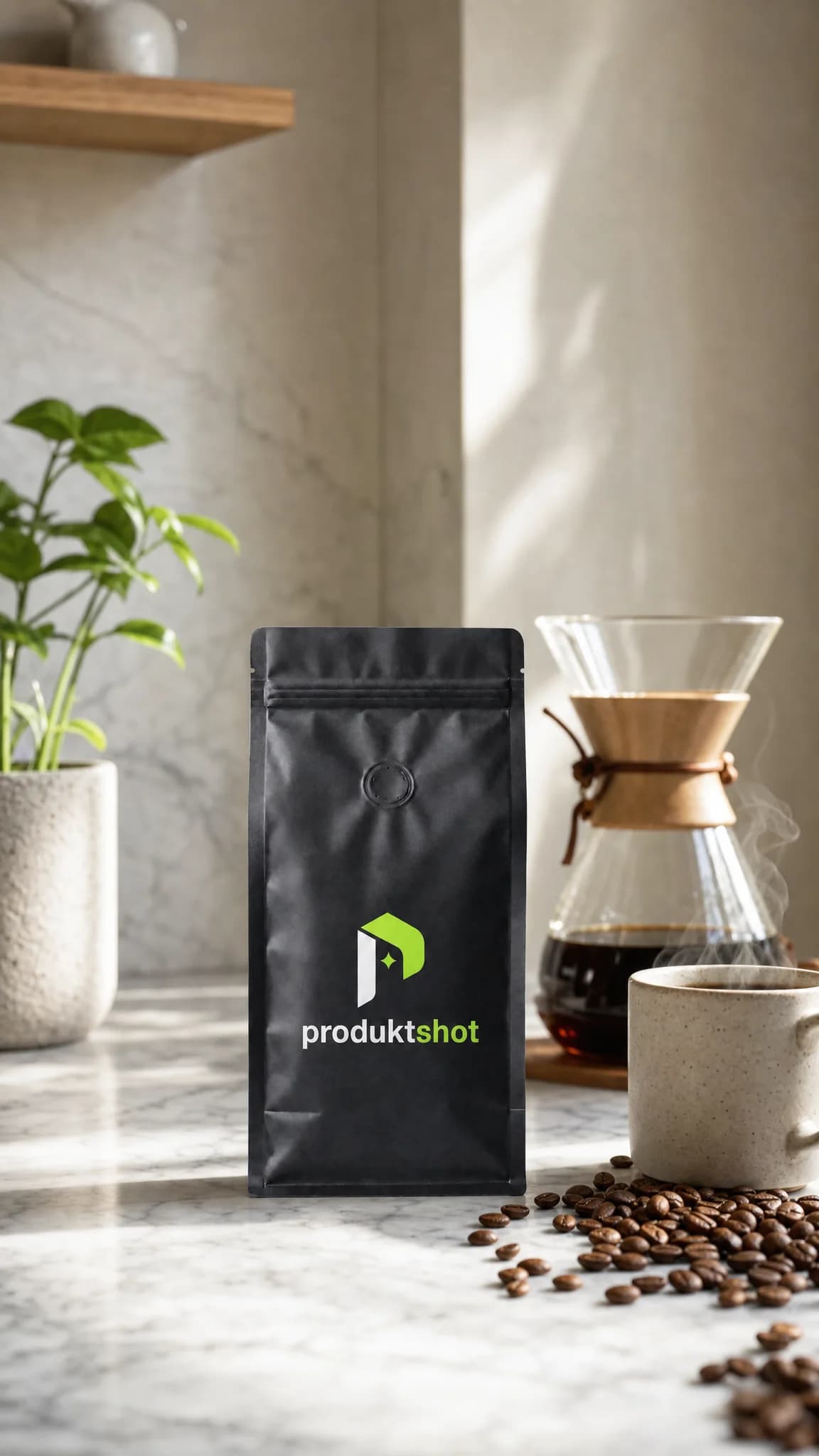
Produktvideo erstellen
Clips entstehen in der App aus deinen eigenen Bildern, in den Tarifen Starter, Pro und Studio. Registriere dich, füge ein Produktfoto hinzu und wähle dann eine Kamerabewegung und ein KI-Modell.
Video erstellenKurze Antwort
Was macht ein KI-Produktvideo-Generator?
Er macht aus einem Standbild deines Produkts einen kurzen Clip: Die Kamera fährt heran, umkreist das Produkt oder lässt Licht darüber gleiten, und das Produkt bleibt, wie es ist. ProduktShot startet jeden Clip mit deinem Produktfoto oder einem Bild, das du damit erstellt hast, und weist das KI-Modell an, Form, Farben, Etikett und Logo des Produkts zu erhalten.
Die KI-Videomodelle
| KI-Modell | Dauer | Format | Qualität | Ton | Preis pro Sekunde |
|---|---|---|---|---|---|
| Wan 3.0 | 4–15 s | Wie das Bild, 1:1, 3:4, 4:3, 9:16, 16:9 | 720p, 1080p | An oder aus, gleicher Preis | 720p: 3,5 Credits · 1080p: 7 Credits |
| MiniMax H3 | 5–15 s | Wie das Bild | 720p | Immer an | 2,5 Credits |
| Gemini Omni Flash | 4–10 s | 9:16, 16:9 | 720p, 1080p | Immer an | 720p: 3,5 Credits · 1080p: 5,5 Credits |
| Kling 3.0 Pro | 4–15 s | Wie das Bild | Vom Modell bestimmt | An oder aus, mit Ton teurer | Ohne Ton: 4 Credits · Mit Ton: 6 Credits |
| Veo 3.1 Fast | 4, 6 oder 8 s | Wie das Bild, 9:16, 16:9 | 720p, 1080p | An oder aus, mit Ton teurer | Ohne Ton: 3,5 Credits · Mit Ton: 5,5 Credits |
| Grok Imagine Video 1.5 | 4–15 s | Wie das Bild | 720p, 1080p | Immer an | 720p: 5 Credits · 1080p: 9 Credits |
Aus der Preisliste, nach der jeder Clip abgerechnet wird. Ein Clip wird als Ganzes berechnet: Er kostet nie mehr als der Preis pro Sekunde multipliziert mit seiner Länge, oft etwas weniger.
Tarife mit Produktvideos
| Tarif | Produktvideos | Credits pro Monat |
|---|---|---|
| Free | Nicht enthalten | Keine |
| Mini | Nicht enthalten | 60 Credits |
| Starter | Enthalten | 250 Credits |
| Pro | Enthalten | 750 Credits |
| Studio | Enthalten | 2.000 Credits |
So funktioniert es
Startbild wählen
Starte mit dem Foto eines Produkts oder mit einem Bild, das du erstellt hast: Jedes Bild in deinen Ergebnissen hat den Button „Video daraus machen“. Ein Studiofoto ergibt einen besseren Clip als ein Handyfoto.
Kamerabewegung und KI-Modell wählen
Wähle eine von 12 Kamerabewegungen oder beschreibe deine eigene. Leg dann KI-Modell, Dauer, Format, Qualität und Ton fest.
Video erstellen
Der Preis steht auf dem Button, bevor du startest. Der Clip landet in deiner Mediathek, und schlägt er fehl, bekommst du die Credits zurück.
12 Kamerabewegungen
Jeder Clip hat eine Kamerabewegung, und die Bewegungen sind in drei Gruppen sortiert. Jede Kachel spielt die Bewegung direkt in deinem Browser auf einem Bild aus dem Modus „Foto“ ab, so wie die App sie auf deinem eigenen Bild zeigt. Den Clip selbst erstellt das KI-Modell, das du wählst.
Studio
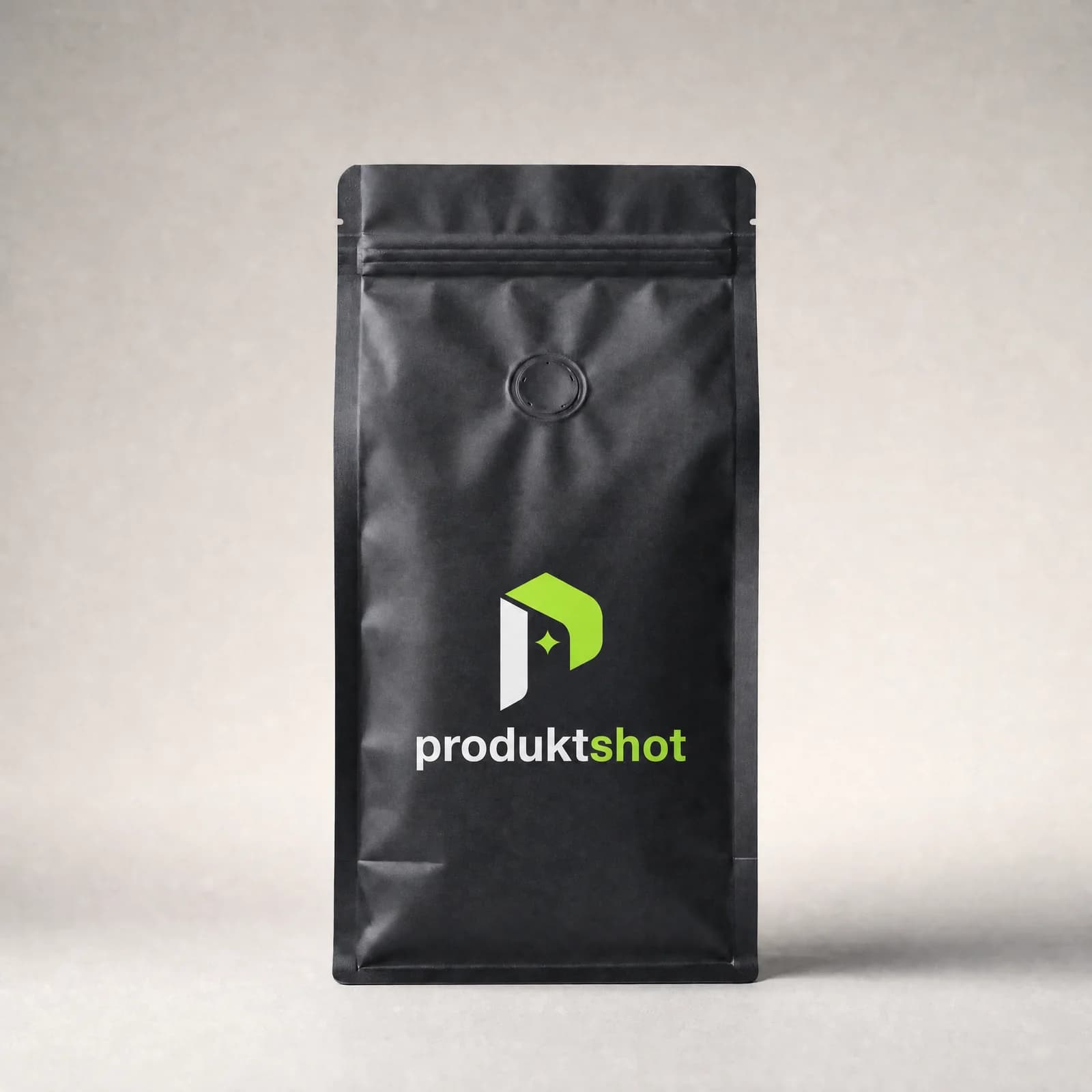
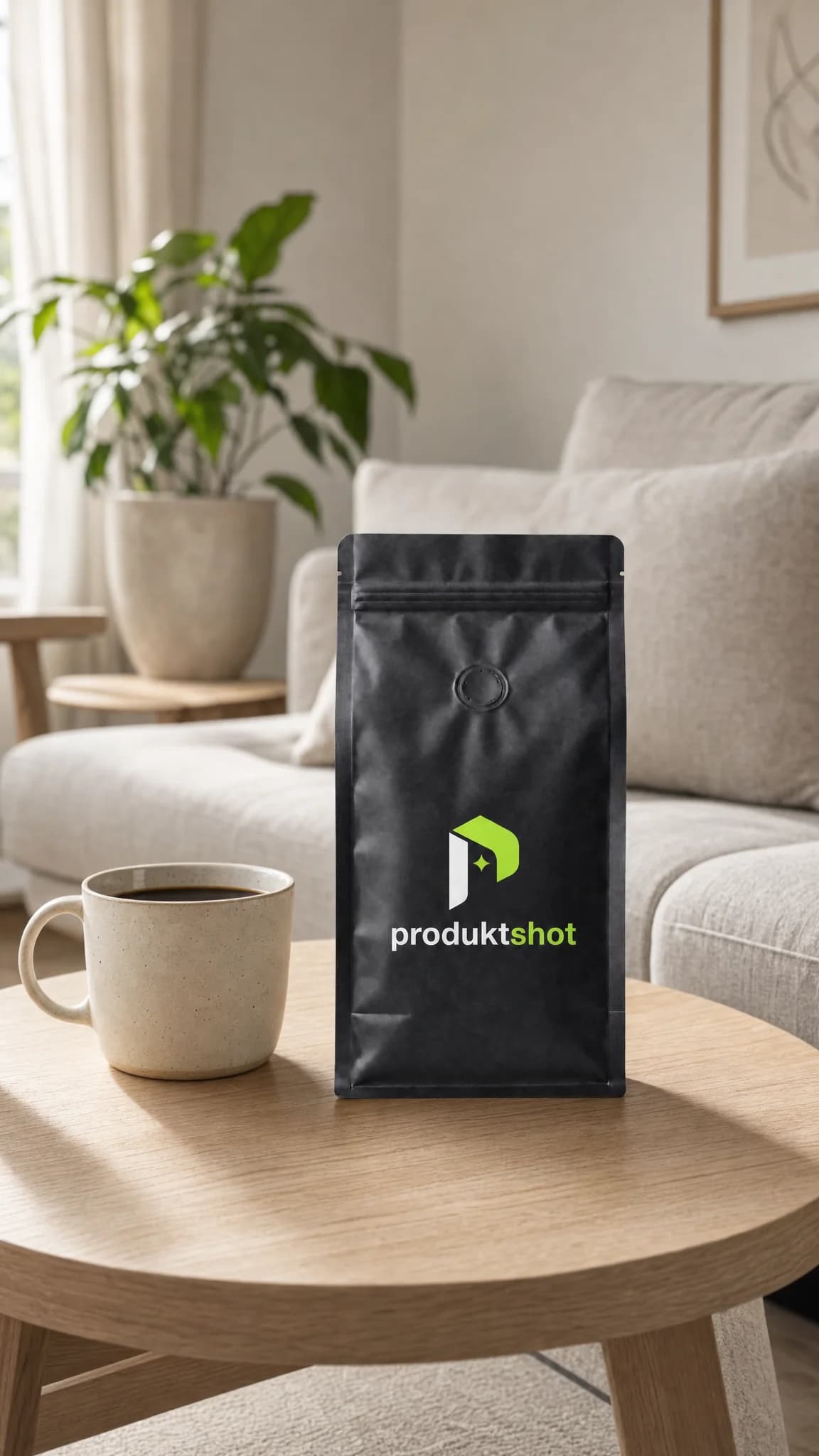
HeranfahrtDie Kamera gleitet langsam auf das Produkt zu.Ideal: 5 s
OrbitDie Kamera fährt im Halbkreis um das Produkt.Ideal: 6 s
DrehtellerDas Produkt dreht sich einmal um sich selbst, wie im Studio.Ideal: 8 s
SchwebenDas Produkt hebt ab und schwebt in weichem Licht.Ideal: 5 s
Seitliche FahrtDie Kamera gleitet mit sanfter Parallaxe vorbei.Ideal: 5 s


Auftritt
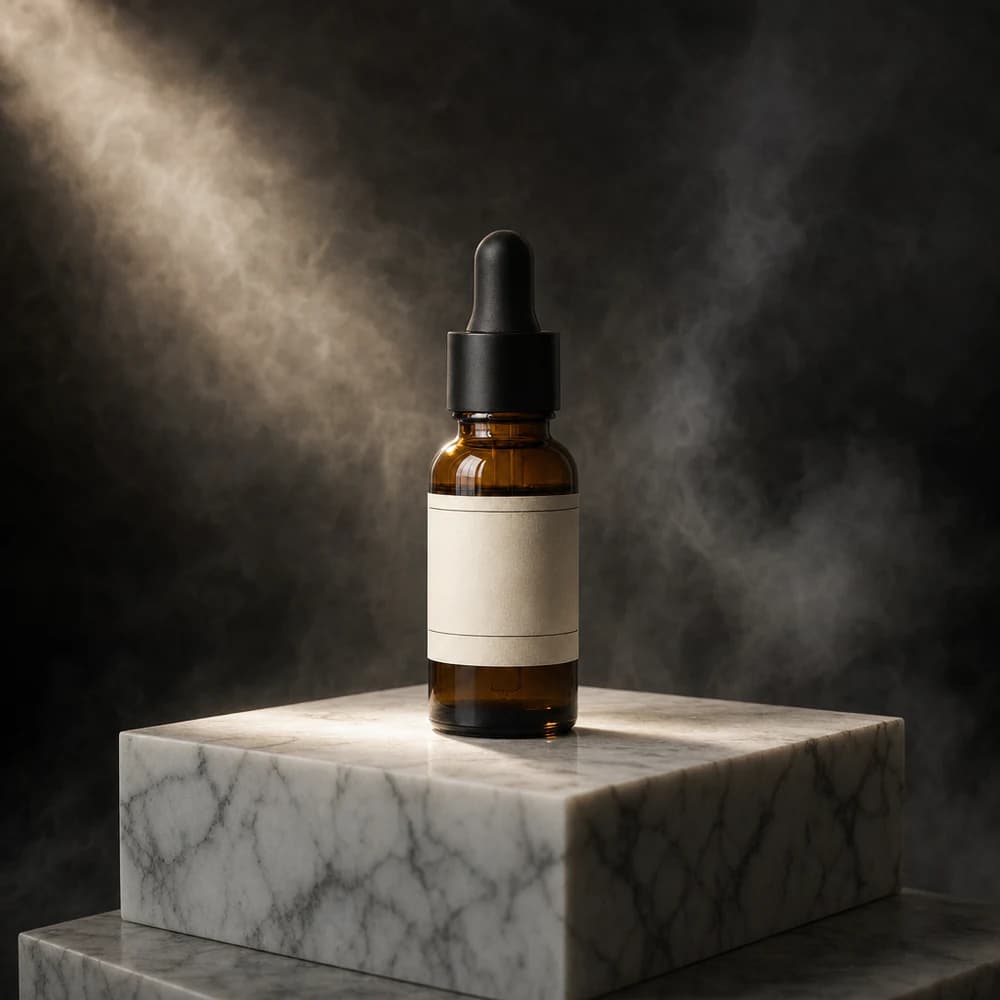
LichtstreifenEin Lichtstrahl streift über das Produkt und bringt es zum Vorschein.Ideal: 5 s
Vom Detail zum GanzenVon einem nahen Detail zurück zum ganzen Produkt.Ideal: 6 s
Makro-DetailEin langsamer Blick aus der Nähe auf Material und Textur.Ideal: 5 s
Fällt ins BildDas Produkt fällt ins Bild und kommt mit einem kleinen Hüpfer zur Ruhe.Ideal: 4 s
WasserspritzerWasser spritzt in Zeitlupe um das Produkt.Ideal: 5 s



Im Einsatz
Hand greift zuEine Hand hebt das Produkt in Richtung Kamera.Ideal: 6 s
Lebendige SzeneDas Produkt bleibt ruhig, die Szene bewegt sich sanft.Ideal: 6 s
Fragen
Du wählst zwischen Wan 3.0, MiniMax H3, Gemini Omni Flash, Kling 3.0 Pro, Veo 3.1 Fast und Grok Imagine Video 1.5. Standard ist Wan 3.0.
Für den niedrigsten Preis pro Sekunde nimm MiniMax H3. Für einen quadratischen Clip oder einen in 4:3 nimm Wan 3.0. Für 1080p zum Preis von 720p nimm Veo 3.1 Fast. Dauer, Formate und Preise jedes KI-Modells stehen in der Tabelle oben.
Ab 2,5 Credits pro Sekunde, je nach KI-Modell und Qualität; die Tabelle oben zeigt jeden Preis. Ein Clip wird als Ganzes berechnet und kostet daher nie mehr als der Preis pro Sekunde multipliziert mit seiner Länge. Der Button „Video erstellen“ zeigt den genauen Preis, bevor du startest, und schlägt ein Clip fehl, bekommst du die Credits zurück.
Starter, Pro und Studio. Im kostenlosen Tarif gibt es keine Videos. Clips bezahlst du mit Credits aus deinem Tarif oder aus einem Credit-Paket.
Zwischen 4 und 15 Sekunden. Die Einstellung „Dauer“ bietet 4, 5, 6, 8, 10, 12 und 15 Sekunden, sofern das KI-Modell diese Länge unterstützt; die Tabelle oben zeigt die möglichen Längen jedes Modells.
Je nach KI-Modell 1:1, 3:4, 4:3, 9:16 und 16:9 oder das Format des Startbilds, in 720p oder 1080p. Bei MiniMax H3, Kling 3.0 Pro und Grok Imagine Video 1.5 übernimmt der Clip das Format des Startbilds: Für einen Clip in 9:16 starte mit einem Bild in 9:16.
Bei MiniMax H3, Gemini Omni Flash und Grok Imagine Video 1.5 hat jeder Clip Ton. Bei Wan 3.0 schaltest du ihn zum gleichen Preis an oder aus; bei Kling 3.0 Pro und Veo 3.1 Fast kostet ein Clip mit Ton mehr. Dabei bitten wir das KI-Modell um leise Soundeffekte, die zur Bewegung passen, ohne Sprache und Gesang.
Ja. Jedes Bild in deinen Ergebnissen hat den Button „Video daraus machen“. Er öffnet das Video-Tool mit diesem Bild als Startbild. Du kannst auch mit dem Foto eines deiner Produkte beginnen.
Wir weisen das KI-Modell an, Form, Farben, Material, Logo und Etikettentext des Produkts aus dem Startbild unverändert zu lassen. Der Clip soll eine durchgehende Einstellung ohne Schnitte sein. Die KI kann trotzdem kleine Details ändern, etwa Kleingedrucktes. Sieh dir deshalb jeden Clip an, bevor du ihn veröffentlichst.
Schluss mit dem Tool-Chaos. Starte mit einem Foto.
Richte deine Marke und dein erstes Produkt ein. Den Preis jedes Bildes siehst du, bevor du es erstellst. Du bekommst 7 Credits, wenn du deine E-Mail bestätigst.
- Keine Kreditkarte nötig
- Jederzeit kündbar
- Preis auf jedem Button